SODA(ソーダ)-AIビューティー&診断カメラ
- 3.4
- 評価
- 10.00M
- インストール数
- Free
- 価格

 分析者 App-foxy
スマホで撮った写真を、あとから細かく加工するよりも、撮影する瞬間に自然に整えたい人に向いているのが、SNOW Corporationの写真アプリSODA(ソーダ)です。フィルター、メイク、顔補正、画質改善、高画質モードをまとめて扱えるため、盛りすぎずに見た目を整えたいときに使いやすい一方、加工の方向性はかなりはっきりしています。
私は実際に使ってみて、SODAは「写真編集アプリ」というより、撮影前の準備から保存までを短くつなぐカメラだと感じました。友人と出かけた日の記念写真、プロフィール用の顔写真、急いで送る自撮りなど、撮り直しを何度もしたくない場面で良さが出ます。逆に、風景や商品写真を正確に仕上げたい人には、一般的な画像編集アプリのほうが合うでしょう。
通信環境で変わる、撮影前後の使い勝手
撮影前に設定を決めておくと、通信が不安定な場所でもその場で迷う時間を減らせます。私は、使いたい仕上がりを通信の安定した場所で一度試し、外出先では表情や構図に集中する流れが現実的だと感じます。ここでは、撮影から保存・共有までを途切れさせないための考え方を見ていきます。
こちらもおすすめ

 LINEマンガ
を読みっぱなしにしない、本棚と無料話で続ける読書術
無料話を追うだけではもったいない。待てば無料の仕組み、読書履歴、本棚をつなげて、読みたい作品を迷わず楽しむための実践ガイド。課金の判断や通知との付き合い方も率直に解説します。

 LINE(ライン) - 通話・メールアプリ
LINEはなぜ使われ続けるのか 日常に根づく便利さと広がる負担
メッセージ、通話、決済、公式アカウント。LINEが日々の用事に入り込むほど、使い続ける理由と手放しにくさは同じ場所から生まれてくる。勢いの背景を利用者目線で読み解く。

 UNO!™
UNO!™の「最後の一枚」が生む緊張感。短い対戦を何度も回したくなる理由
数字や色を合わせるだけの遊びに、宣言の一瞬と反撃の余地をどう組み込んだのか。UNO!™のオンライン対戦を、手札の駆け引きから見つめる。勝負を急がせる面白さと、運に左右される物足りなさも率直に掘り下げます。

 Uber Eats(ウーバーイーツ) 出前/フードデリバリー
Uber Eatsは注文後のトラブルにどこまで頼れるか
注文の速さだけでは測れないフードデリバリーの実力。設定のつまずき、変更の取り消し、通信切れ、配達状況の曖昧さまで、失敗時に何が頼れて何が読めないのかを見極めます。

 ブロックブラスト (Block Blast)
ブロックブラストはなぜ止められないのか 流行を支える手軽さと飽きの壁
短い一手、目に見える連鎖、自己ベストへの執着。ブロックブラストが人づてに広がる理由を、遊びの手触りと流行の寿命の両面から見極める。単純さの裏にある中毒性と、飽きが訪れる条件も率直に掘り下げます。

 Meteored - 天気や台風の天気予報アプリ
Meteoredは14日先の予報をどう読ませるか 便利さと迷いやすさを検証
今日の空模様から14日先まで、予報の幅をどう見せ、次の行動へつなげるのか。Meteoredの画面をたどり、情報の優先順位と迷いやすさを確かめます。長期予報の便利さだけでは測れない、日々使う道具としての設計を批評します。
ニュースデスクの関連記事
ニュースをすべて見る


最初に触るべきは撮影前の調整
SODAを使うとき、私はまず撮影ボタンを押す前にフィルターの強さと顔補正の見え方を確認します。撮ったあとに一気に修正するタイプではなく、画面を見ながら自分の好みに寄せていく使い方が中心だからです。肌を明るくしたい日でも、顔の輪郭まで大きく変える必要があるとは限りません。補正を控えめにして、光の具合を優先したほうが、あとで見返したときに違和感が少なくなります。
フィルターは、同じ場所でも照明によって印象が変わります。屋外の昼間なら色が強く出やすく、室内では肌の色が沈んで見えることがあります。私は、フィルターを選んだあとに顔補正を追加する順番をおすすめします。先に輪郭や目元を大きく変えると、フィルターの色味との相性を判断しにくくなるためです。
通信が安定している場所では、撮影前に使いたい仕上がりを落ち着いて選べます。反対に、移動中や人の多い場所では、画面の読み込みや処理を待つ時間が気になりやすいです。すぐ撮りたい場面では、事前にお気に入りの設定を決めておくと、友人を待たせずに済みます。
画質改善は万能な救済ではない
画質改善と高画質モードは、暗い場所や少しぼやけた写真を見やすくしたいときに便利です。ただし、元の写真にない細部まで正確に戻す機能として期待すると、仕上がりに差を感じるかもしれません。髪の毛、まつ毛、服の柄のような細かい部分は、撮影時の手ブレや光量の影響を強く受けます。
私の使い方では、画質改善は「撮影条件を補う最後の一手」です。最初から暗い場所で無理に撮り、高画質モードだけで整えようとするより、顔を光のある方向へ向け、スマホを両手で支えて撮影したほうが結果は安定します。加工を強くするほどきれいになるわけではなく、自然さとの交換になる点は覚えておきたいところです。
また、処理内容によっては通信状態や端末の負荷が体感速度に影響します。撮影した写真をすぐ共有したいなら、加工を重ねる前に一度保存候補を確認すると安心です。全機能を毎回使うのではなく、通常の撮影、顔補正、画質改善を場面ごとに使い分けるほうが、操作も仕上がりも軽くなります。
外出先では「短時間で決める」工夫が効く
たとえば、私はカフェで友人と撮影するとき、席に着いてから長く設定を探しません。まず標準に近いフィルターで一枚撮り、次に少しだけ明るい設定で一枚撮ります。その二枚を比べて、顔色が自然なほうを残します。SODAは選択肢が多いぶん、最初から完璧な組み合わせを探すと時間を使いやすいので、試し撮りを基準にするのが実用的です。
駅やイベント会場のように通信が混みやすい場所では、撮影直前に新しい加工を探すより、使い慣れた設定を優先したほうがいいでしょう。写真を撮る目的が「その場の思い出を残すこと」なら、機能を全部試すことより、表情と構図を逃さないことのほうが重要です。
つながりにくいときの切り分け
反応が遅いと感じたら、まず通信だけを原因だと決めつけず、処理中の写真が多すぎないか、端末の空き容量が少なくないか、ほかのアプリを同時に使っていないかを確認します。SODAのように撮影、補正、画質処理を一つの流れで扱うアプリでは、複数の負荷が重なると待ち時間が増えたように感じることがあります。
私は、急ぎの撮影では一度アプリを閉じてから再び開き、必要な設定だけで一枚試す方法を取ります。それでも改善しない場合は、通信環境を変えてから同じ操作を試します。何度も保存ボタンを押すより、処理が終わるまで画面を確認し、写真が端末のギャラリーに残っているかを先に見るほうが安全です。
加工中にアプリを切り替えたり、通信が不安定なまま操作を続けたりすると、保存の確認が分かりにくくなることがあります。大切な写真なら、撮影後にすぐ別の画面へ移らず、保存されたことを確認してから共有する習慣をつけたいです。これはSODAに限った話ではありませんが、加工を一体化したカメラでは特に意識したい手順です。
写真をきれいにするほど、元の印象から離れる
SODAの顔補正は、短時間で見栄えを整えたい人には魅力的です。ただ、顔の形や目元を強く変える設定を使うと、本人らしさより加工感が先に出る場合があります。私はプロフィール写真では補正を弱め、友人との遊び写真では少し表現を広げるなど、用途で強さを変えています。
特に複数人で撮るときは、全員に同じ補正が合うとは限りません。顔の位置や距離によって処理の見え方が変わるため、集合写真では一人用の自撮りと同じ設定をそのまま使わないほうが自然です。全体にフィルターをかけ、顔補正は控えめにするほうが、肌や輪郭の差が目立ちにくくなります。
メイク機能も、実際の照明との組み合わせが重要です。画面ではちょうどよく見えても、暖色の室内照明では色が濃く感じられることがあります。送信前に、スマホの画面を少し離して見たり、明るさを変えて確認したりすると、加工のやりすぎに気づきやすくなります。
データを意識した使い方
写真アプリでは、撮影そのものより、加工後の保存や共有でデータ通信が増えることがあります。外出先で大量の写真を高画質処理したり、同じ写真を何度も書き出したりすると、通信量だけでなく端末の保存領域も使います。私は、まず低い負荷の設定で候補を絞り、残す写真だけを高画質に仕上げるようにしています。
この手順にはもう一つ利点があります。加工前の写真と加工後の写真を大量に残さずに済むため、後から見返すときに似た画像が増えにくいのです。SODAを毎日の自撮りに使う人ほど、撮影したものを全部保存するのではなく、送る写真と保管する写真を分けると管理しやすくなります。
顔写真を扱うアプリなので、私は人に送る前に、背景に写り込んだ情報も確認します。駅名、店内の伝票、住所が分かる荷物などは、顔補正とは別の注意点です。SODAで見た目を整えても、写真全体の個人情報まで自動的に安全になるわけではありません。共有先を選び、必要なら背景を切り取ってから送るのが安心です。
無料で始められるが、追加購入は考えておきたい
SODAは無料で始められるアプリです。対象年齢は3歳以上で、写真加工を試したい人が導入しやすい設計です。一方、アプリ内には一個あたり七百二十円から六千五百円の購入項目があります。無料で基本的な撮影を試し、必要性を感じた機能だけを選ぶ使い方が現実的です。
私は、最初から追加機能を前提にせず、標準のフィルターと顔補正で自分の目的を満たせるか確認するのをおすすめします。毎日使う人なら購入の価値を感じる場面もありますが、月に数回しか自撮りをしない人には、無料範囲で十分な可能性があります。購入画面では、どの処理を増やしたいのかを具体的に考えてから判断したいところです。
更新後に確認したいポイント
現在のバージョンは10.3.0で、対応する最低OSは10です。端末を長く使っている人は、インストール前に自分のOSが条件を満たしているかを確認しておくと、導入時のつまずきを減らせます。写真アプリはカメラや保存処理を使うため、対応条件を満たしていても、古い端末では操作の滑らかさに差が出ることがあります。
更新後に画面の配置や処理の感覚が変わったと感じた場合は、以前と同じ設定を探し続けるより、まず標準的な組み合わせで一枚撮って仕上がりを確認するのが早いです。フィルター、メイク、顔補正、高画質処理を一度に重ねると違いが分かりにくくなるため、機能を一つずつ試すと、自分に必要なものが見つかります。
ほかの選択肢と比べたときの立ち位置
通常のスマホカメラは、自然な写りと素早さを優先したいときに強いです。撮影後に細かな明るさや色を調整したいなら、一般的な写真編集アプリのほうが自由度があります。それに対してSODAは、顔を中心に、撮影時点で雰囲気を決めたい人に向いています。
自撮り専用の別アプリと比べても、SODAの良さはフィルターだけに頼らず、メイク、顔補正、画質改善を一つの流れで試せる点です。ただし、風景、料理、商品の色を忠実に残したい用途では、顔向けの補正が余計に感じられます。写真の主役が人なのか、物や場所なのかで、選ぶべきカメラは変わります。
また、SNS向けに強い演出を求める人には、より多くのスタンプや動画表現を備えたアプリが合うかもしれません。SODAは、派手な遊びよりも、顔写真を手早く整える用途で使いやすいタイプです。私は「撮影後の編集に時間をかけたくないが、標準カメラのままでは少し物足りない」という人にすすめます。
向いている人、慎重に選びたい人
向いているのは、友人との写真をその場で整えたい人、プロフィール用の顔写真を何枚か試したい人、肌や顔色を自然に調整したい人です。操作を覚えたあとは、撮影前に設定を決めて短時間で撮れるため、外出先での使い勝手も良好です。十代から大人まで、写真の印象を軽く整えたい人なら試しやすいでしょう。
一方、加工された顔が苦手な人、写真を正確な記録として残したい人、通信や保存容量をできるだけ使いたくない人は、標準カメラのほうが気楽です。購入項目を増やしたくない人も、無料範囲でどこまで満足できるかを先に確認してください。高画質処理を使えば、撮影条件の悪さをすべて解決できるわけではありません。
評価は平均三・四で、十万件を超える評価が集まっています。利用規模も一千万回を超えるインストールに達しており、試している人が多いアプリです。ただし、利用者が多いことと、自分の好みに合うことは別です。顔補正の自然さやフィルターの色味は人によって印象が違うので、最初の数枚で自分の基準を作ることが大切です。
通信を前提にした私の結論
SODAは、外出先で人を撮るための実用的な写真アプリです。通信が安定していれば、撮影前の調整から補正、画質を整える工程までを短くまとめられます。反対に、つながりにくい場所で新しい設定を探したり、撮影後に大量の写真を一気に処理したりすると、便利さより待ち時間が目立ちます。
私なら、日常の自撮りや友人との記念写真にはSODAを使い、風景や商品撮影には標準カメラ、細かな色調整には編集専用アプリを選びます。つまり、すべての写真を任せるアプリではなく、人物をきれいに、しかも短時間で残したいときに力を発揮する道具です。
無料で試せるので、まずは通信の安定した場所で、フィルターだけ、顔補正だけ、画質改善を加えた場合の三通りを比べてみてください。自分の顔らしさを残したまま印象を整えられるなら、SODAは毎日の撮影に定着しやすいはずです。加工の強さを自分で止められる人ほど、このアプリの良さを引き出せます。
SODA(ソーダ)-AIビューティー&診断カメラに関するよくある質問
01SODA(ソーダ)-AIビューティー&診断カメラは、どのようなアプリですか?
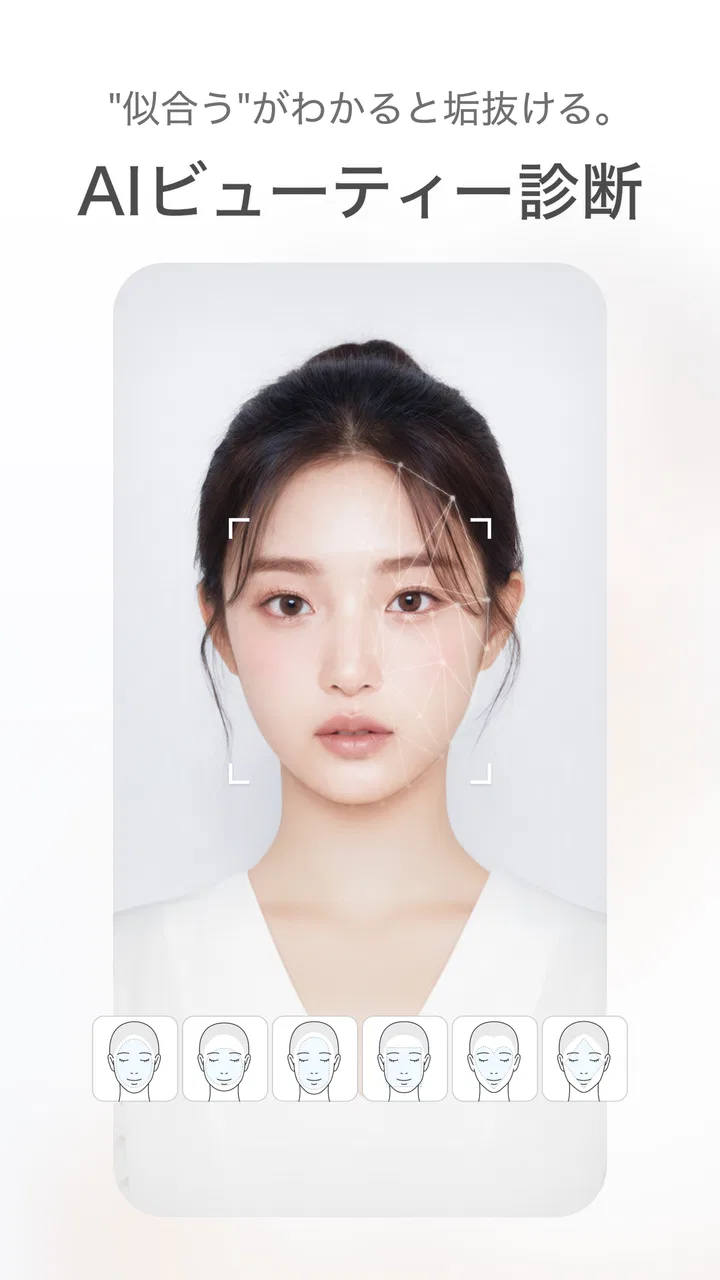
SODAは、スマートフォンのカメラで写真や動画を撮影しながら、肌補正、顔の輪郭調整、メイク、フィルターなどを適用できる美容カメラアプリです。撮影後の編集だけでなく、リアルタイムで仕上がりを確認できる点が特徴です。自然な補正から印象を大きく変える加工まで、目的に合わせて使い分けられます。
02SODAは無料で利用できますか?課金しないと使えない機能はありますか?
基本的な撮影や一部のフィルター、編集機能は無料で利用できますが、すべての機能が無条件で開放されているわけではありません。プレミアム素材や高度な美容効果、期間限定コンテンツなどは、有料プランやアプリ内課金の対象になる場合があります。ダウンロード前後に料金、無料体験の期間、自動更新の条件を必ず確認してください。
03SODAで撮影した写真は、実際にどのような仕上がりになりますか?
SODAでは、肌の質感を滑らかにしたり、顔のパーツや輪郭を整えたり、メイク風の効果を加えたりできます。補正の強さを調整できるため、控えめで自然な仕上がりを目指すことも可能です。一方で、設定を強くすると肌や顔立ちが実際と大きく異なって見えることがあります。投稿前には加工の強度を確認するのがおすすめです。
04SODAを使うために、どのような権限が必要ですか?写真や顔データは安全ですか?
撮影や編集を行うには、通常カメラ、写真や動画へのアクセス、場合によってはマイクなどの権限が必要になります。顔認識やAI診断に関係する機能では、画像が処理に利用される可能性もあるため、利用前にアプリ内のプライバシーポリシーとデータの取り扱いを確認しましょう。不要な権限は許可せず、気になる場合は端末設定から見直してください。
05SODAは初心者でも簡単に使えますか?また、対応している端末を確認する方法はありますか?
撮影画面からフィルターや美容効果を選び、強度を調整して保存する流れが中心なので、写真加工アプリを初めて使う人でも比較的操作しやすい設計です。ただし、AI機能や高画質処理を利用すると端末の性能によって動作速度や対応状況が異なることがあります。インストール前に、App StoreまたはGoogle Playで対応OS、必要な空き容量、最新の評価を確認してください。
メリット
- 自然な肌補正で、加工感を抑えた自撮りに仕上げやすい
- 顔診断を撮影後のメイクやヘアスタイル選びに活用できる
- 豊富なフィルターを試しながら好みの雰囲気を探せる
- 撮影から編集、保存までの操作が直感的で分かりやすい
- SNS向けの写真をスマホだけで手軽に作成できる
デメリット
- 一部の高機能フィルターや素材は有料の場合がある
- 顔診断の結果は撮影条件や表情によって変わりやすい
- 補正を強くすると肌や輪郭が不自然に見えることがある
- 広告や課金案内が表示され、利用中に気になる場合がある
- 顔写真を扱うため、プライバシー設定や利用規約の確認が必要

SODA(ソーダ)-AIビューティー&診断カメラ
ギャラリー